
Notice
Recent Posts
Recent Comments
Link
| 일 | 월 | 화 | 수 | 목 | 금 | 토 |
|---|---|---|---|---|---|---|
| 1 | 2 | 3 | 4 | 5 | 6 | |
| 7 | 8 | 9 | 10 | 11 | 12 | 13 |
| 14 | 15 | 16 | 17 | 18 | 19 | 20 |
| 21 | 22 | 23 | 24 | 25 | 26 | 27 |
| 28 | 29 | 30 | 31 |
Tags
- background-size 속성
- 정수 연산
- HTML
- ul 태그
- 실수 타입
- background-repeat 속성
- CSS
- 백준 문제풀기
- 연산자
- 대입연산자
- CSS 박스모델 구성
- 키보드입력데이터
- 이클립스
- 콘솔로 변수값 출력
- 강아지 출력
- oracle
- 고양이 출력
- 논리부정
- 박스 모델의 성격
- 자바
- 연산의 방향
- 논리연산자
- java
- 삼항연산자
- 위치속성
- 변수사용범위
- CSS 정리
- 데이터베이스
- 새싹 출력
- 부호/증감 연산자
Archives
- Today
- Total
너와 나의 개발 고리
[Oracle] 오라클 12c 설치 및 설정 본문
오라클은 대표적인 관계형 데이터베이스 관리 시스템(RDBMS)이다.
다양한 기능과 기술을 제공하여 데이터베이스 관리, 데이터 저장, 데이터 조작, 보안 및 안전성, 성능 최적화 등
다양한 측면에서 강력한 기능을 제공한다.
오라클 설치 및 설정 방법
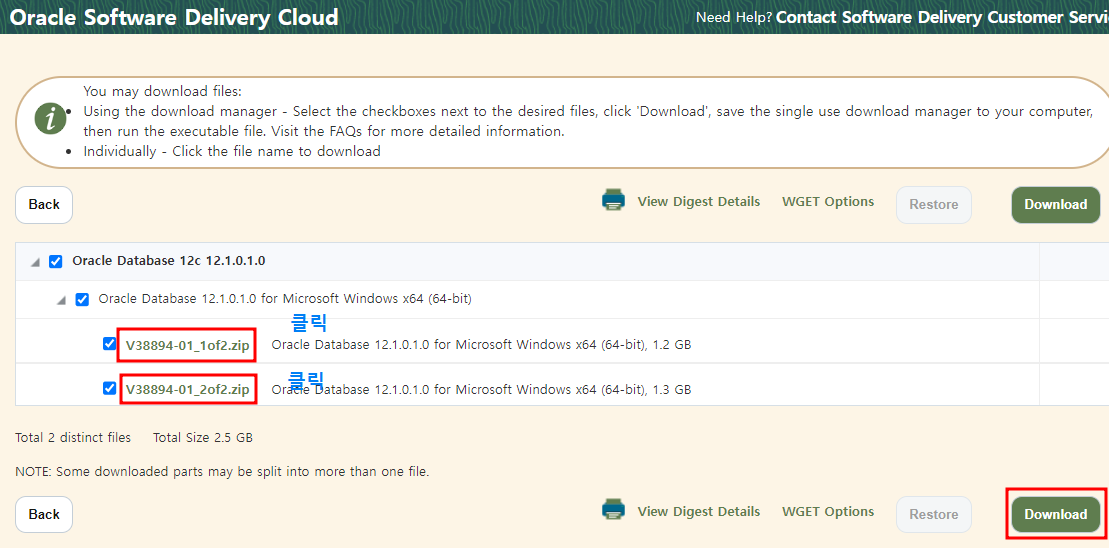
1. 오라클 다운 링크
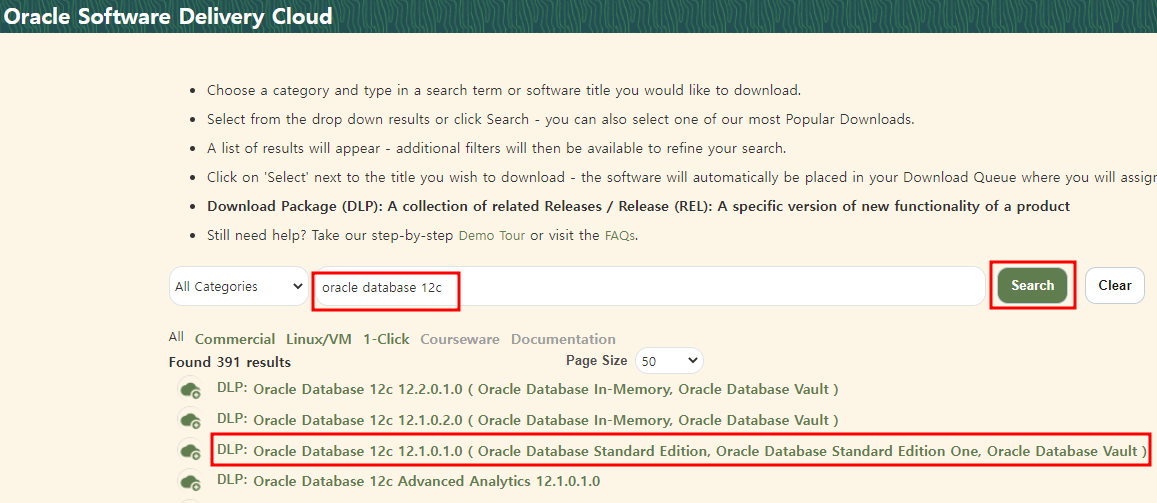
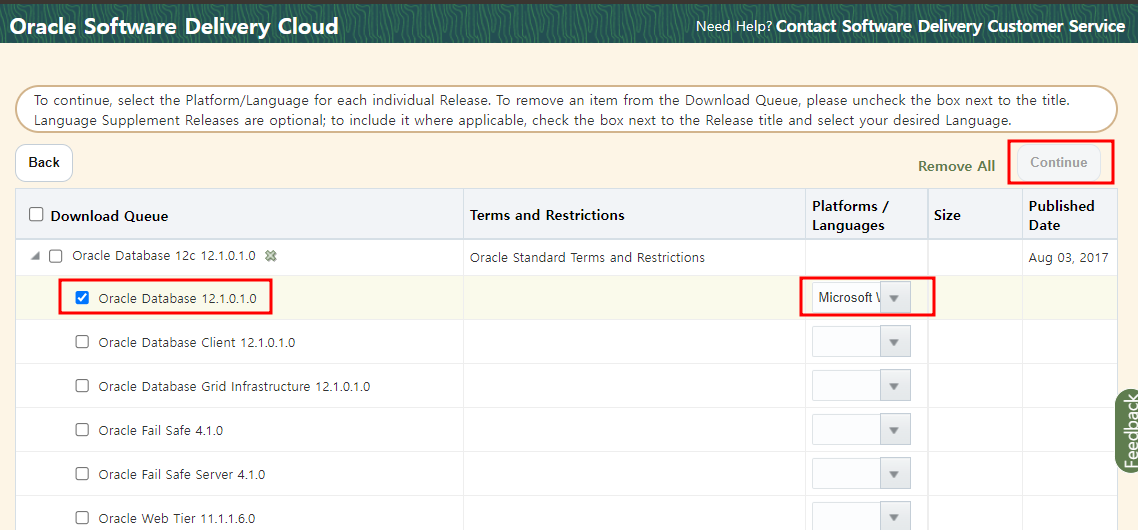
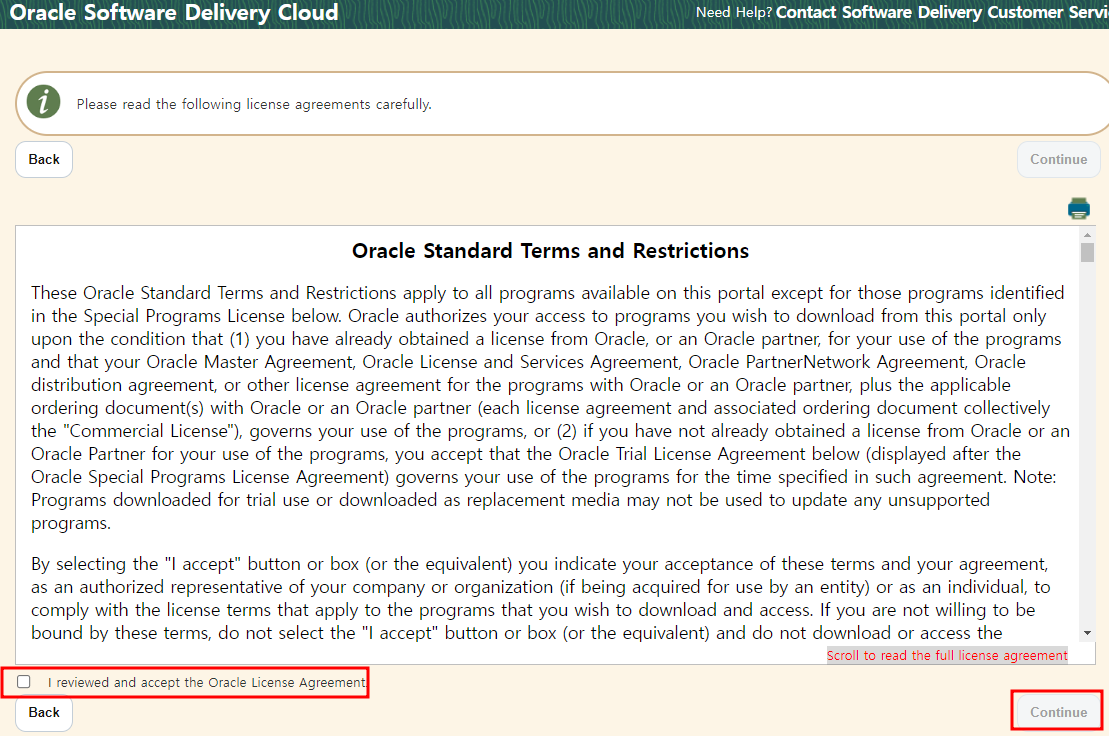
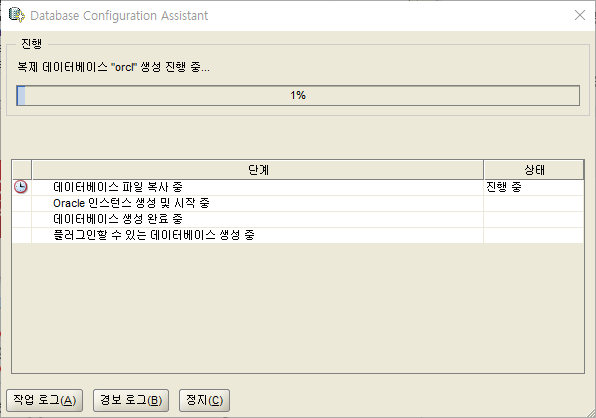
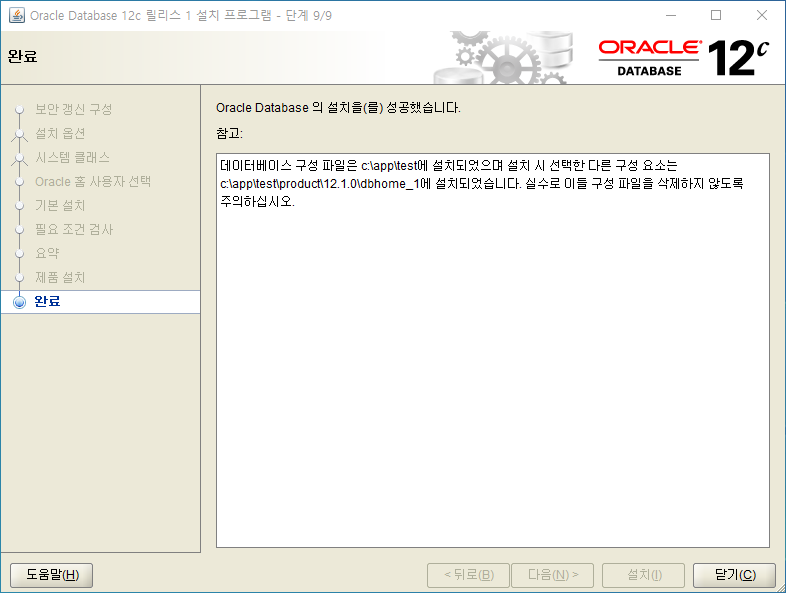
2. 오라클 설치
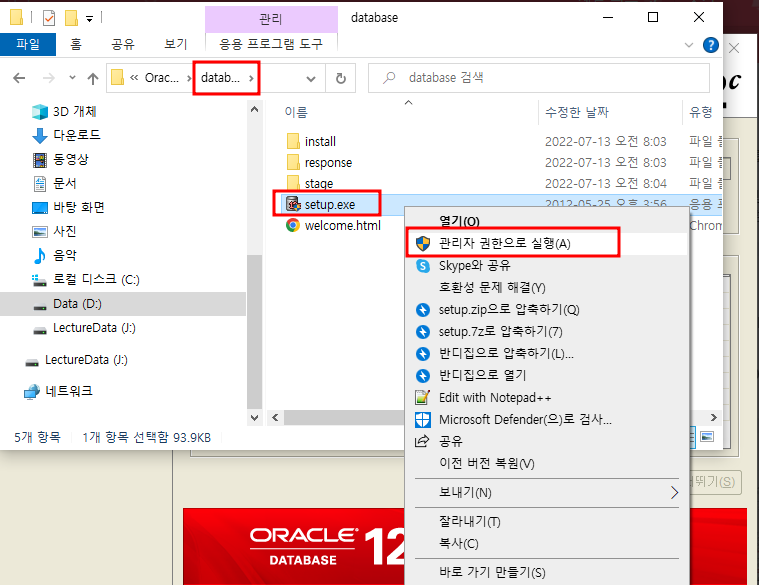
- 압축해제 후 setup 설치파일 실행
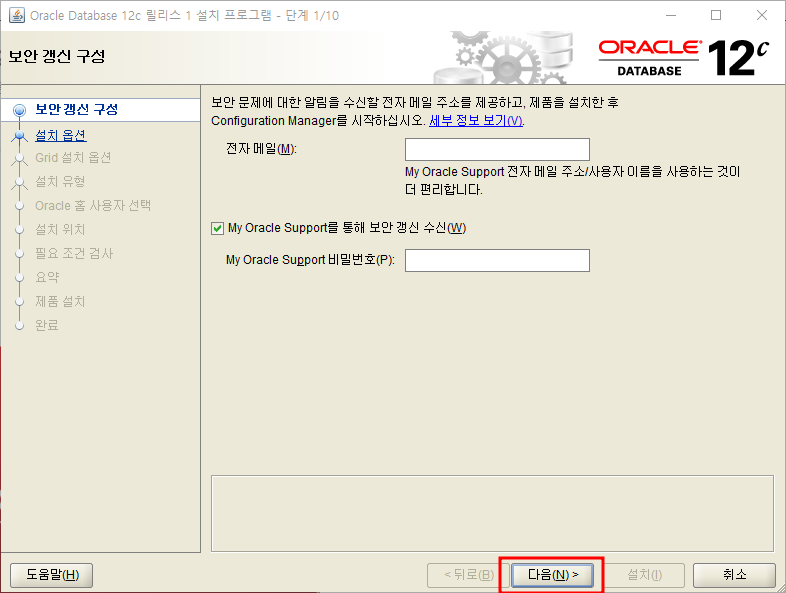
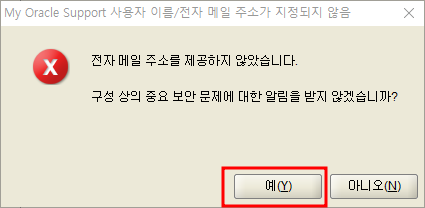
아래의 이미지를 참고해서 진행
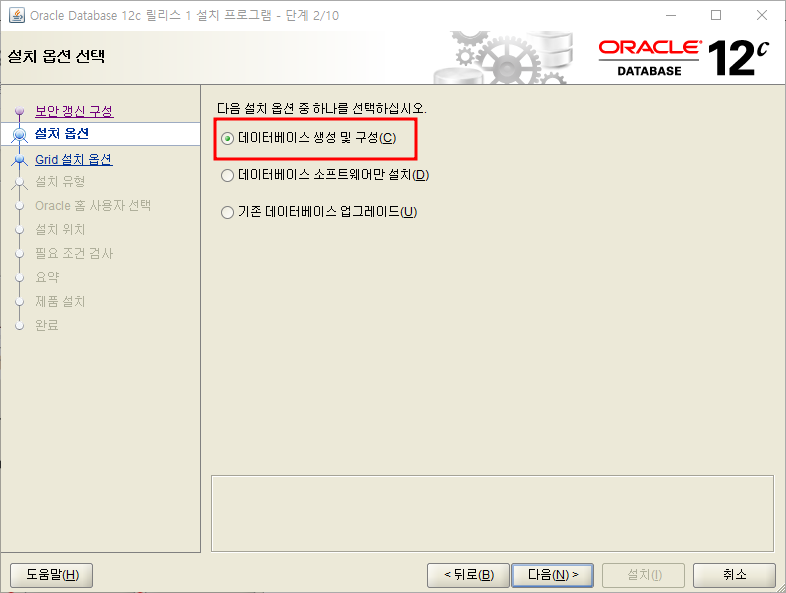
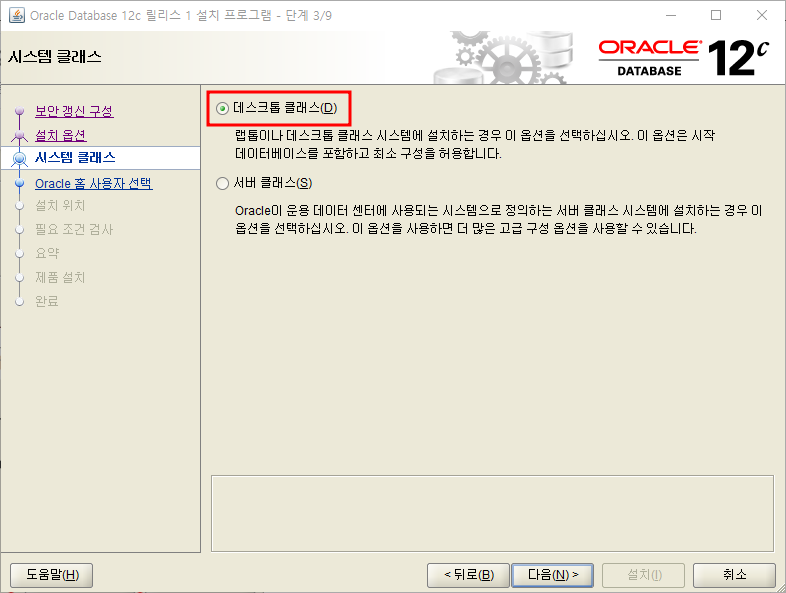
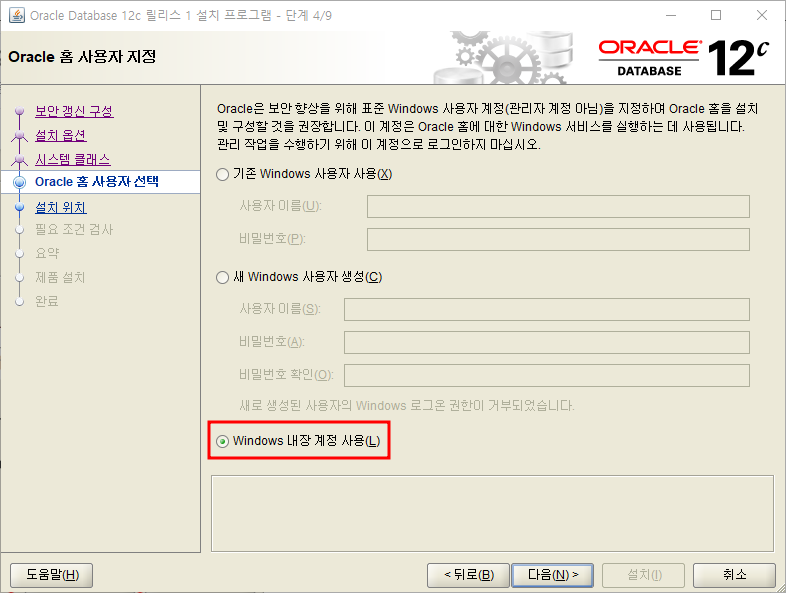
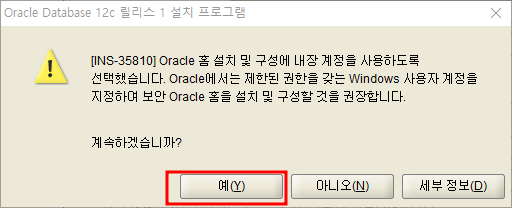

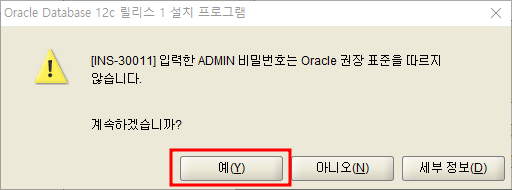
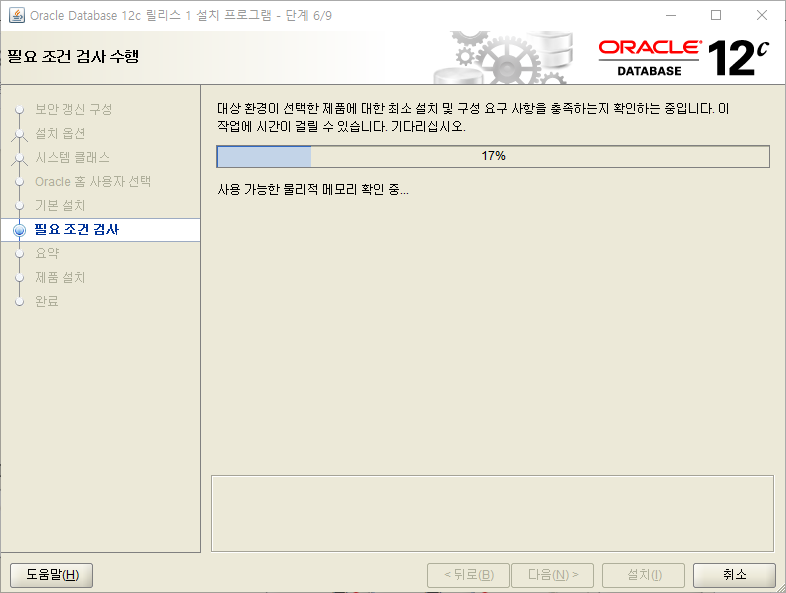
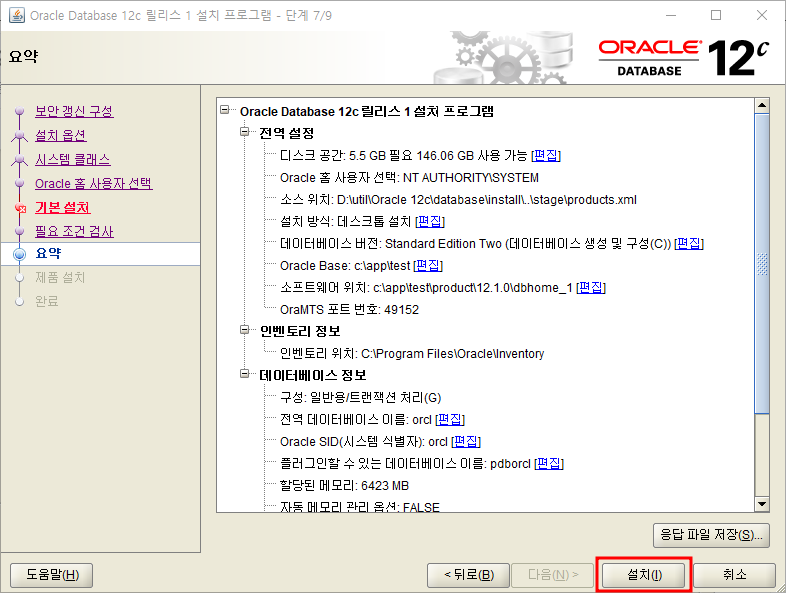
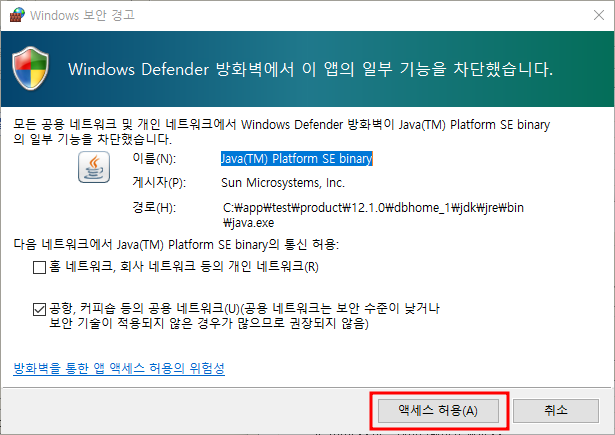
3. 오라클 설치 후 테스트
1) cmd 창에서 sqlplus를 실행하고 system/1234로 접속
( system 계정의 1234 비밀번호 입력 후 오라클 데이터베이스 접속하겠다는 의미)
2) 사용자 계정 만들고 권한 부여하기
[Sqlplus 주요 명령어]

1. 로그인 사용자가 누구인지?
SQL> show user ;

2. 이전 명령어 보기
SQL> list

3. 화살표(위/아래) 이전 명령어를 순차적으로 보여줌.
SQL> 위/아래

4. 화면 클리어(지우기)
SQL> clear screen

5. 오라클 버전 확인
SQL> select * from v$version;

7. 잠긴 계정 풀기(account unlock)
SQL> alter user scott identified by 1234 account unlock;

8. 새로운 유저로 접속(Sqlplus 접속한 상태에서 실행)
SQL> conn scott/1234;

9. 현재 로그인 사용자가 권한이 있는 테이블 보기
SQL> select * from tab;

9. 특정 테이블의 상세 정보 보기
SQL> desc emp;

------------------------------------------------------------------

10. 사용자 계정(데이터 베이스) 만들고 권한 부여하기
     mydb라는 이름의 계정 만들기(아이디:mydb, 비번:1234)
SQL> Create user mydb identified by 1234;

11. 권한 부여하기
(connect - 접속권한, resource - 테이블 생성/조회/수정/삭제 권한)
(connect롤, resource롤 권한은 여러가지 접속 권한과 객체 생성권한을 세트로 묶어놓은 롤(role) 권한이다.)
SQL> Grant connect, resource to mydb;

12. 사용자 권한을 한꺼번에 부여하는 방법
SQL> grant all privileges to mydb;

13. 세션 변경(system으로 로그인 상태에서 실행)
    - 오라클 12c부터 변경됨. 사용자 계정에 c##을 붙여야되기 때문에 붙이지 않기 위해서 세션 변경
 ALTER SESSION SET "_ORACLE_SCRIPT"=true;
본문의 내용은 컴퓨터 초기화를 대비하여 기록해 두기 위한 용도입니다
'설치 및 설정' 카테고리의 다른 글
| 소스코드 Trinket로 실행하는 방법 정리 (0) | 2023.06.06 |
|---|---|
| [Lombok] 롬복 설치 및 설정 (0) | 2023.06.01 |
| [Tomcat] 아파치 톰캣 설치하기 및 이클립스 연결 (0) | 2023.06.01 |
| [Eclipse] 이클립스 설치 및 설정(한글 인코딩, 이클립스 테마 색상 변경, 이클립스 자동완성, 디컴파일러 설치) (0) | 2023.06.01 |
| JDK 설치 및 설정 (0) | 2023.05.30 |
'설치 및 설정' Related Articles
more


